
이 페이지 키 없이 바로 시작
모의 키 등록
주식·바이낸스 모의에 필요한 모의투자·데모 키를 발급받아 등록하는 방법입니다.
키 없이 바로 시작
빗썸(코인)·업비트(코인)·코인원(코인) 모의는 키가 필요 없습니다. 공개 시세로 가상 체결하므로 가입하자마자 스프릿을 만들 수 있습니다.
모의 키 등록하기
- 모의로 로그인로그인 화면에서 모드를 모의 (가상 자금 - 모의투자·데모·가상 체결)로 선택해 로그인하세요. 키 칸은 로그인한 모드에 맞는 칸만 보입니다.
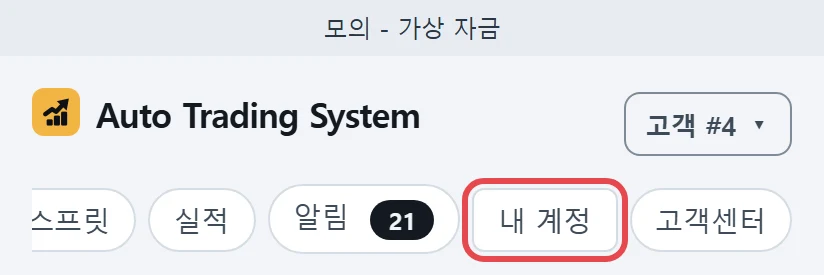
- 내 계정 열기화면 위 메뉴의 내 계정을 누르세요. 휴대폰은 메뉴 줄을 옆으로 밀면 보입니다.
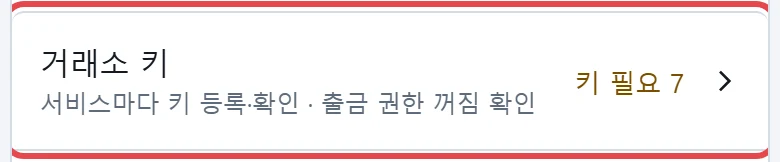
- 거래소 키 열기내 계정 화면에서 거래소 키를 누르세요. 오른쪽에 키 등록이 필요한 서비스 수가 표시됩니다.
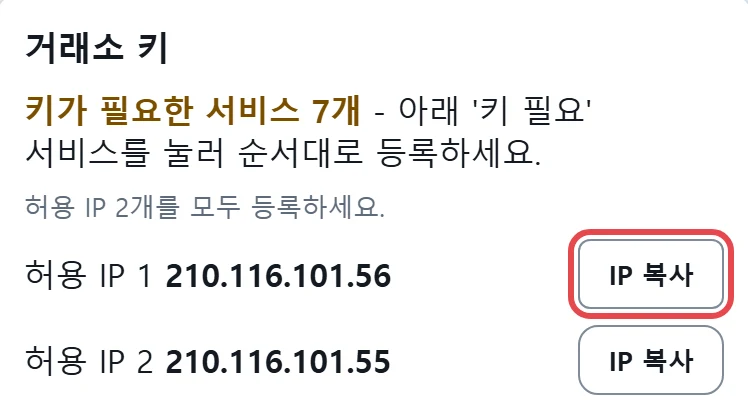
- 허용 IP 복사화면 맨 위 허용 IP 를 IP 복사로 복사해 두세요. 거래소에서 키를 만들 때 'IP 접근 제한'에 모두 입력합니다.
- 서비스 카드 열기아래 서비스 목록에서 등록할 서비스를 누르면 카드가 펼쳐집니다. 카드마다 발급 방법·발급 화면 단추·입력 칸이 있습니다(아래 '서비스별 키 등록' 참고).
- 발급 화면에서 키 만들기카드의 모의 API 키 발급 화면 열기를 누르면 거래소 키 발급 화면이 새 창으로 열립니다. 서비스별 방법대로 키를 만드세요.
- 확인 후 저장발급받은 값을 카드의 칸에 입력하고 확인 후 저장을 누르세요. 거래소에 조회만 해 보고(주문 없음) 통과하면 저장합니다.
허용 IP
키를 만들 때 거래소의 'IP 접근 제한(허용 IP)'에 아래 IP 를 모두 입력하세요: 210.116.101.56, 210.116.101.55.
- IP 를 등록하는 서비스: 키움(국내) · 키움(해외) · 바이낸스(Spot) · 바이낸스(USDⓈ-M) · 바이낸스(COIN-M).
- 한국투자(국내) · 한국투자(해외) 는 IP 를 등록하는 칸이 없습니다. 앱키만 등록합니다.
- 두 번째 이후 IP 는 서버 이전·장애 대비용 우리 서버입니다. 그 밖의 IP 는 입력하지 마세요.
서비스별 키 등록
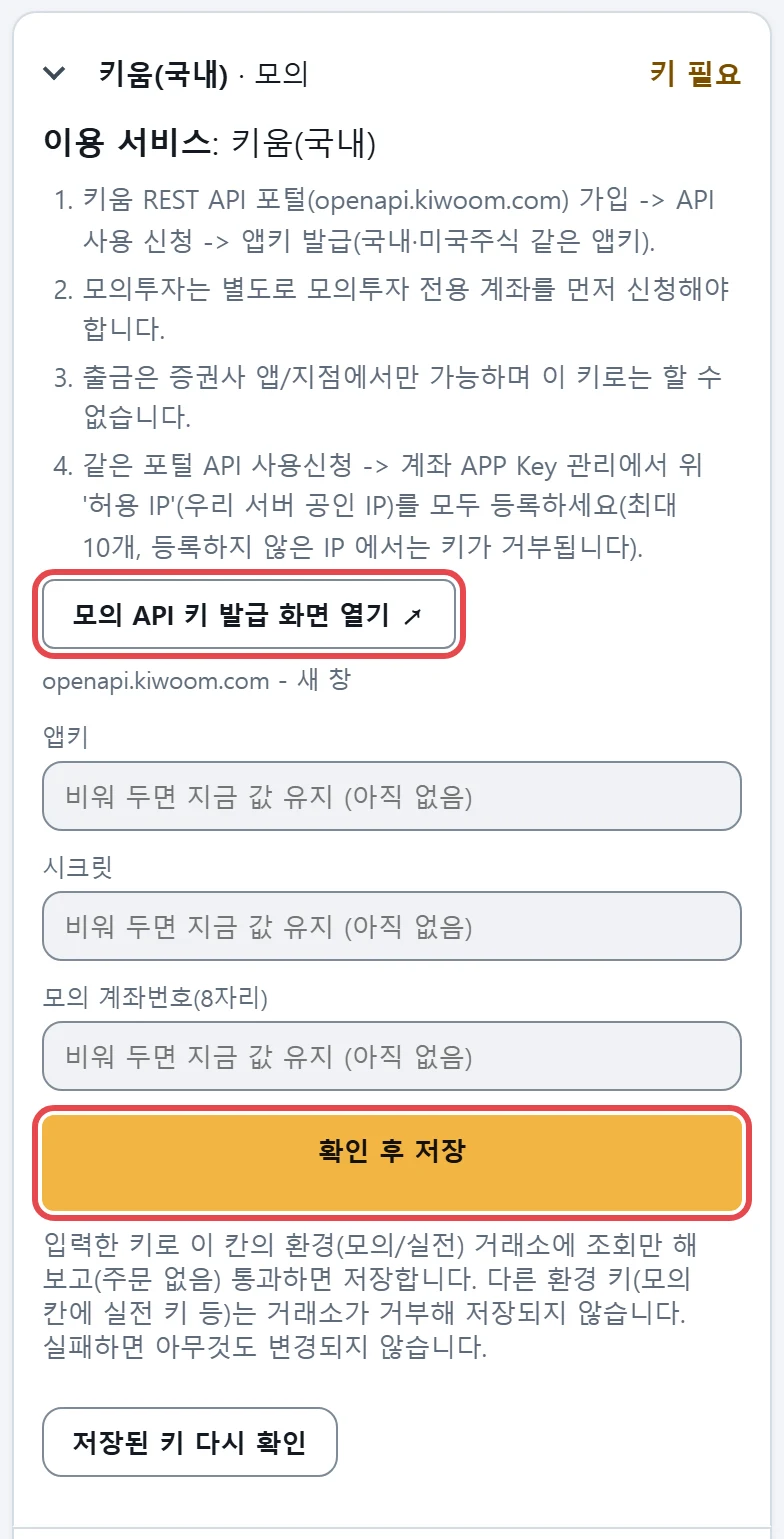
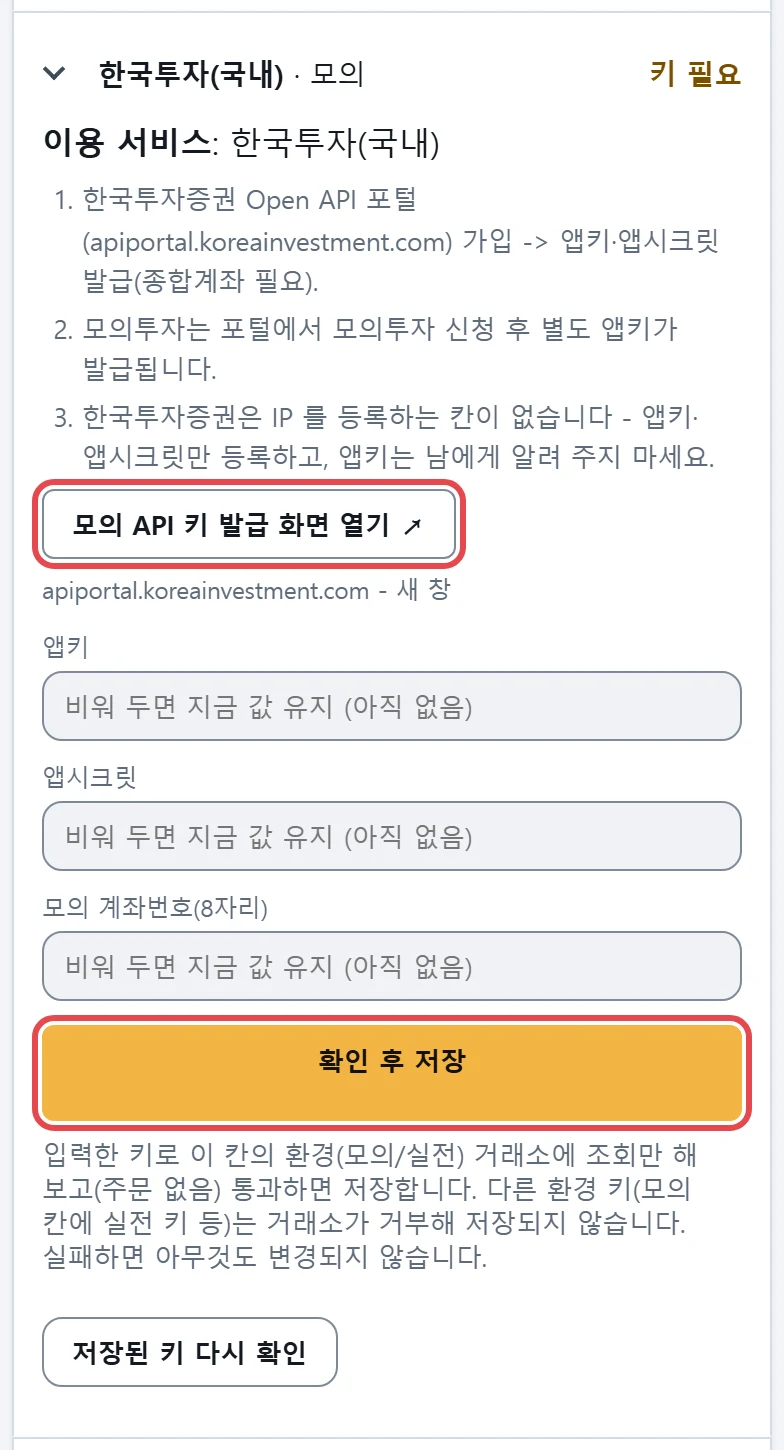
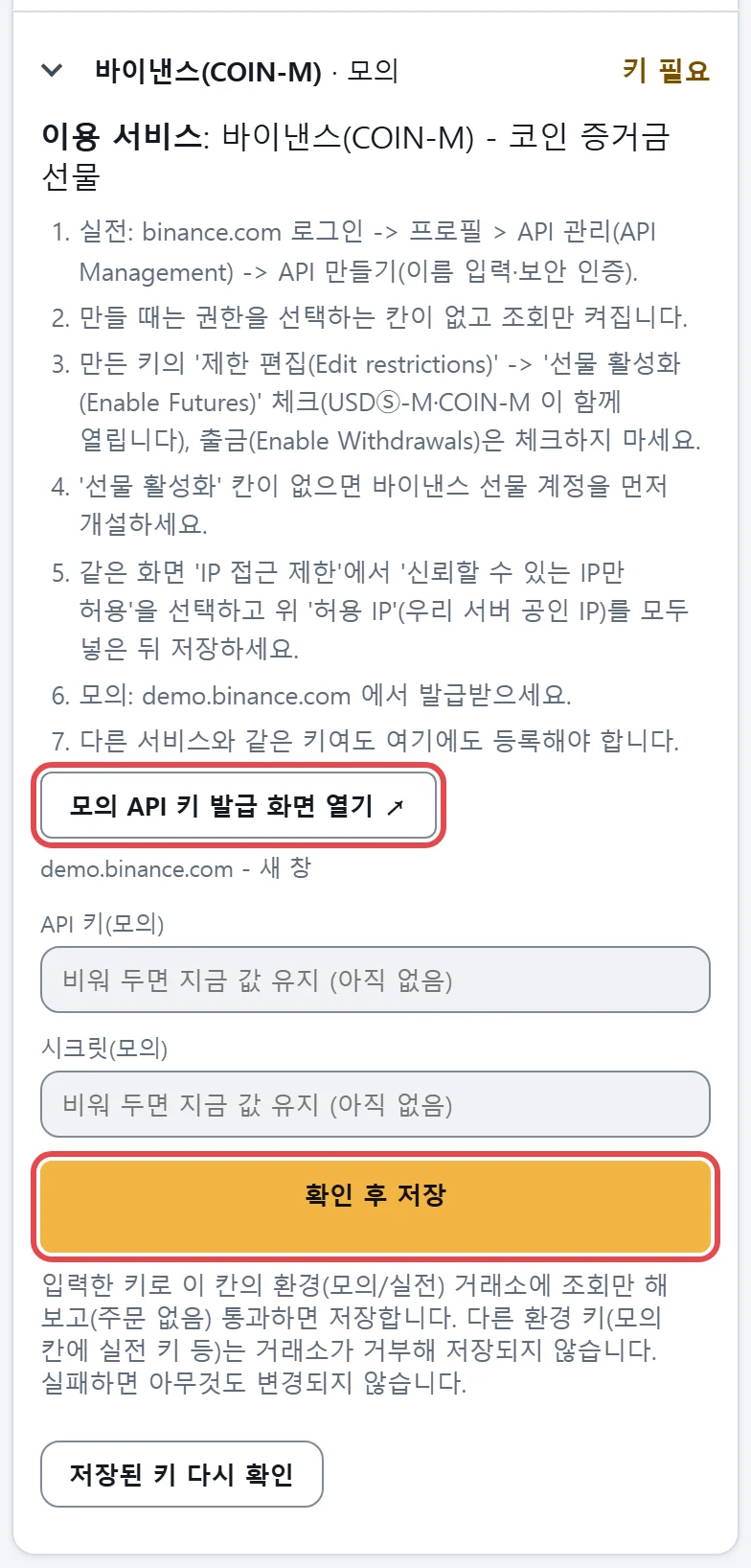
서비스마다 ① 거래소 발급 화면 주소 ② 발급 순서 ③ 우리 화면의 키 칸 순서입니다. 그림의 빨간 테두리가 누를 곳입니다.
키움(국내)
키움(국내) 모의 API 키 발급 화면 ↗ openapi.kiwoom.com - 새 창
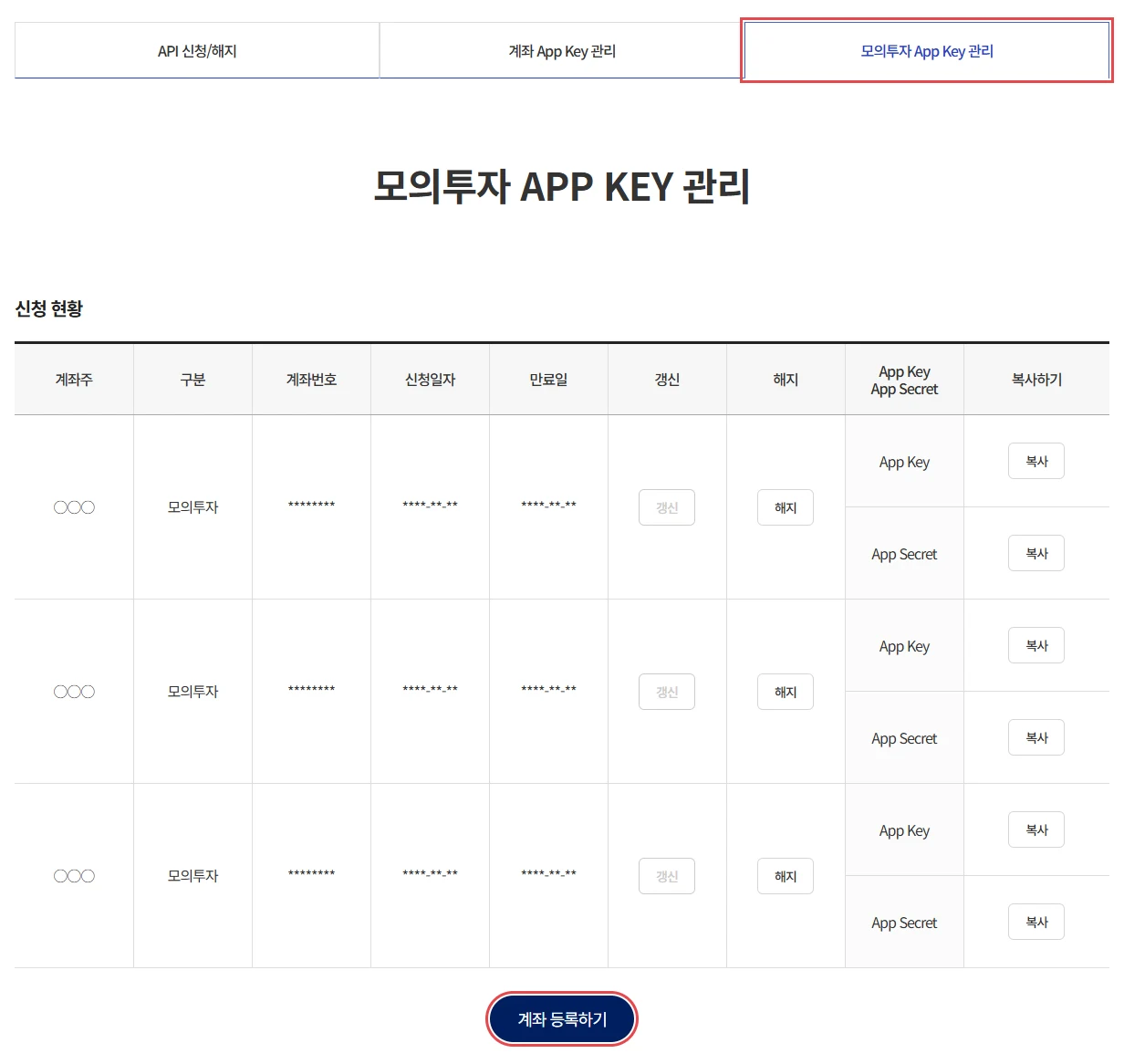
- 키움 REST API 포털(openapi.kiwoom.com) 가입 -> API 사용 신청 -> 앱키 발급(국내·미국주식 같은 앱키).
- 모의투자는 별도로 모의투자 전용 계좌를 먼저 신청해야 합니다.
- 출금은 증권사 앱/지점에서만 가능하며 이 키로는 할 수 없습니다.
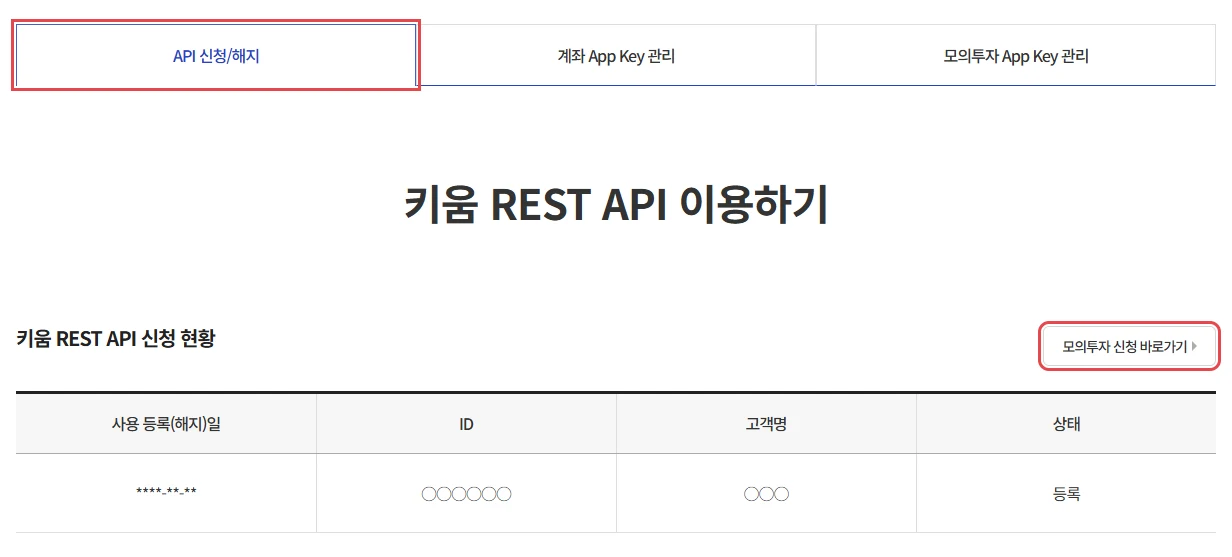
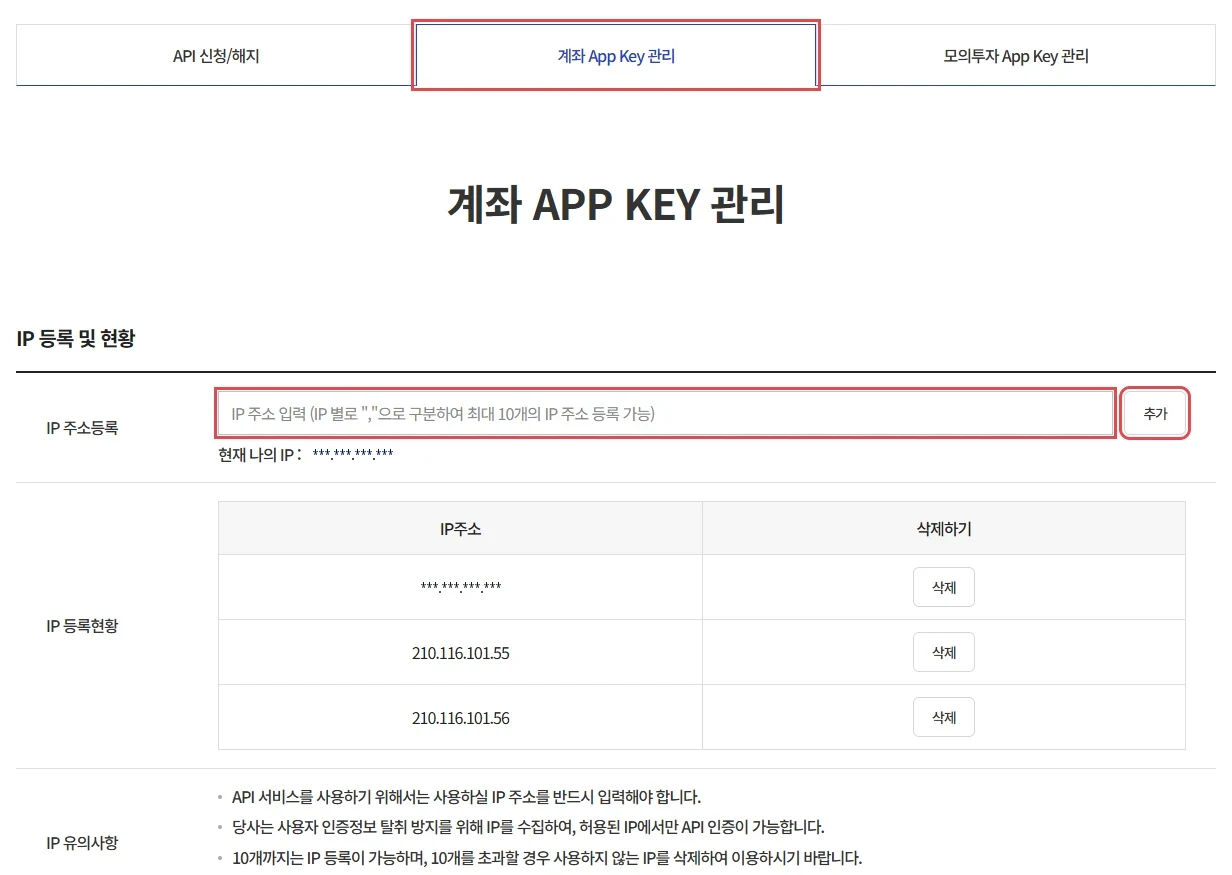
- 같은 포털 API 사용신청 -> 계좌 APP Key 관리에서 위 '허용 IP'(우리 서버 공인 IP)를 모두 등록하세요(최대 10개, 등록하지 않은 IP 에서는 키가 거부됩니다).
거래소 화면(그림의 이름·계좌번호는 가렸습니다. 그림 아래 날짜 이후 거래소 화면이 바뀌었으면 거래소 안내를 따르세요)
우리 화면
한국투자(국내)
한국투자(국내) 모의 API 키 발급 화면 ↗ apiportal.koreainvestment.com - 새 창
- 한국투자증권 Open API 포털(apiportal.koreainvestment.com) 가입 -> 앱키·앱시크릿 발급(종합계좌 필요).
- 모의투자는 포털에서 모의투자 신청 후 별도 앱키가 발급됩니다.
- 한국투자증권은 IP 를 등록하는 칸이 없습니다 - 앱키·앱시크릿만 등록하고, 앱키는 남에게 알려 주지 마세요.
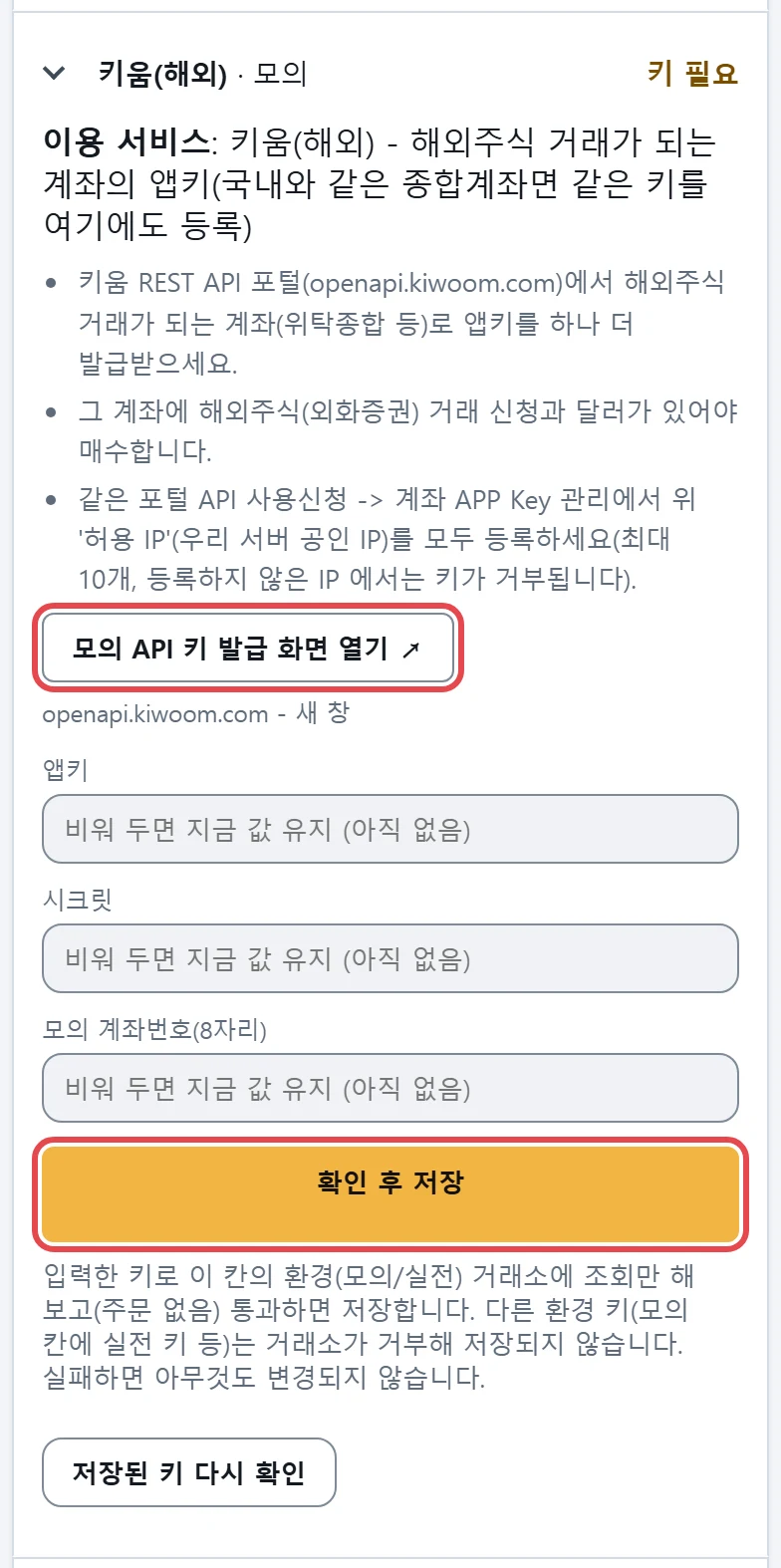
키움(해외)
키움(해외) 모의 API 키 발급 화면 ↗ openapi.kiwoom.com - 새 창
- 키움 REST API 포털(openapi.kiwoom.com)에서 해외주식 거래가 되는 계좌(위탁종합 등)로 앱키를 하나 더 발급받으세요.
- 그 계좌에 해외주식(외화증권) 거래 신청과 달러가 있어야 매수합니다.
- 같은 포털 API 사용신청 -> 계좌 APP Key 관리에서 위 '허용 IP'(우리 서버 공인 IP)를 모두 등록하세요(최대 10개, 등록하지 않은 IP 에서는 키가 거부됩니다).
거래소 화면(그림의 이름·계좌번호는 가렸습니다. 그림 아래 날짜 이후 거래소 화면이 바뀌었으면 거래소 안내를 따르세요)
우리 화면
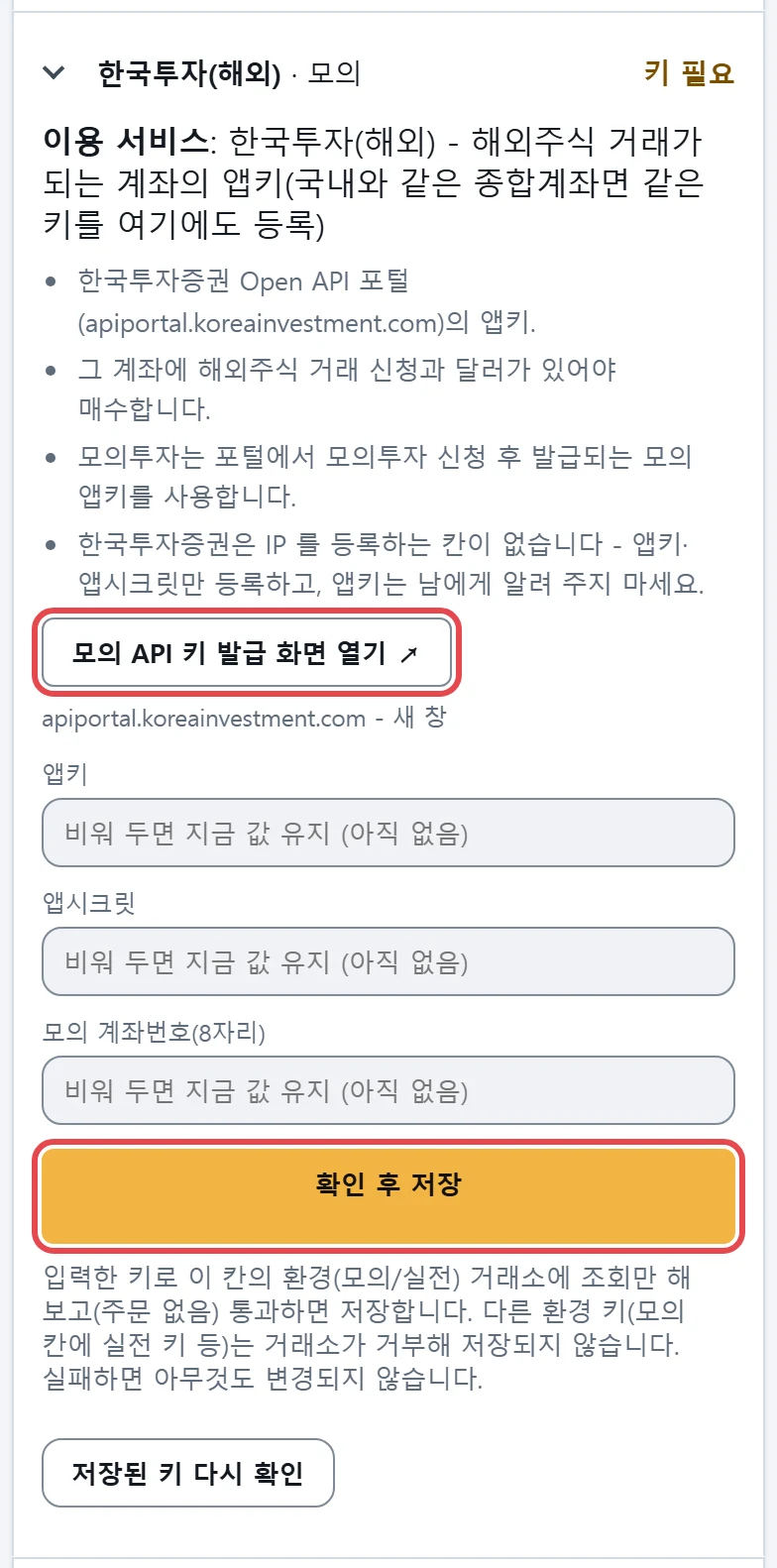
한국투자(해외)
한국투자(해외) 모의 API 키 발급 화면 ↗ apiportal.koreainvestment.com - 새 창
- 한국투자증권 Open API 포털(apiportal.koreainvestment.com)의 앱키.
- 그 계좌에 해외주식 거래 신청과 달러가 있어야 매수합니다.
- 모의투자는 포털에서 모의투자 신청 후 발급되는 모의 앱키를 사용합니다.
- 한국투자증권은 IP 를 등록하는 칸이 없습니다 - 앱키·앱시크릿만 등록하고, 앱키는 남에게 알려 주지 마세요.
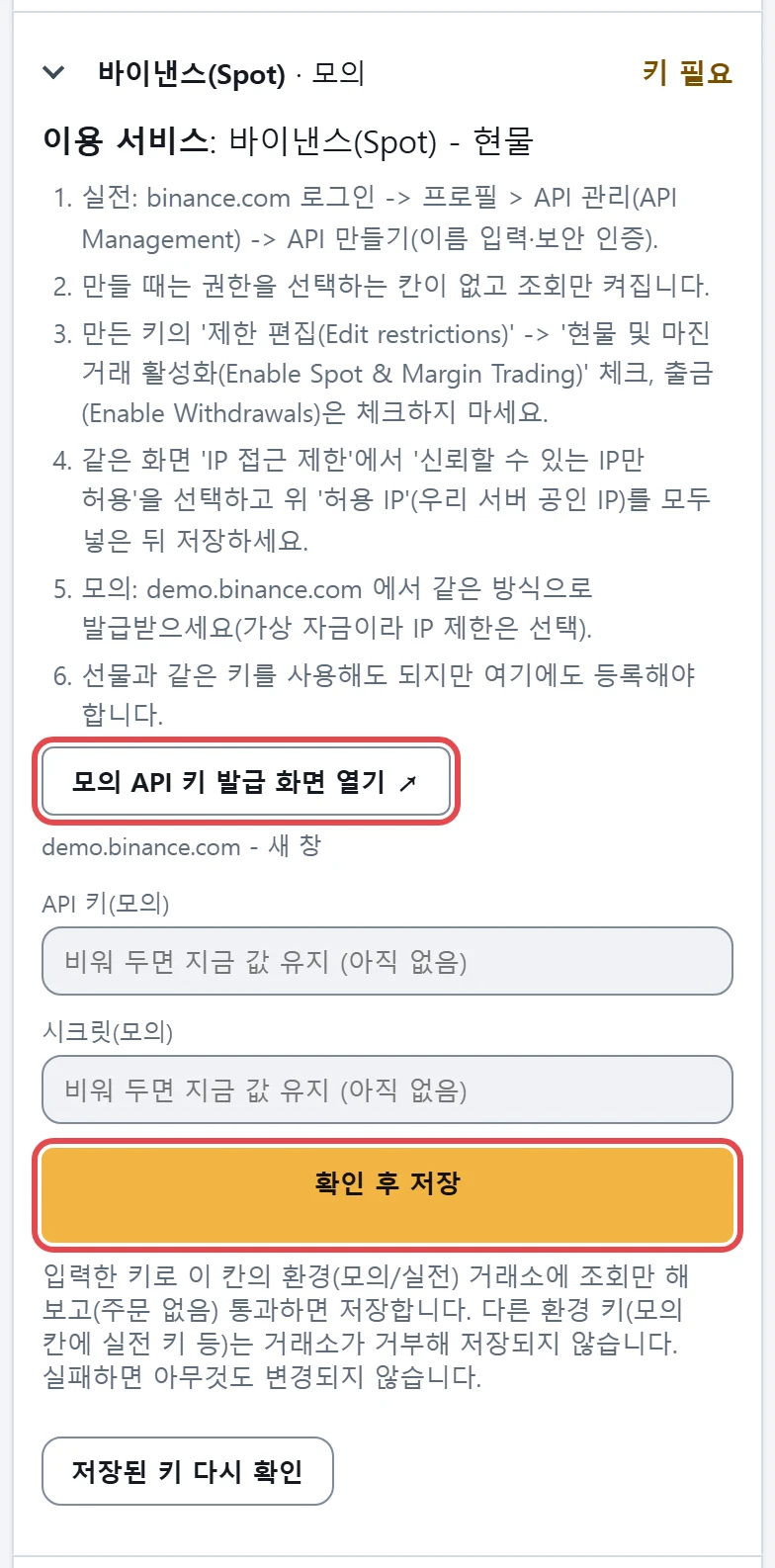
바이낸스(Spot)
바이낸스(Spot) 모의 API 키 발급 화면 ↗ demo.binance.com - 새 창
- 실전: binance.com 로그인 -> 프로필 > API 관리(API Management) -> API 만들기(이름 입력·보안 인증).
- 만들 때는 권한을 선택하는 칸이 없고 조회만 켜집니다.
- 만든 키의 '제한 편집(Edit restrictions)' -> '현물 및 마진 거래 활성화(Enable Spot & Margin Trading)' 체크, 출금(Enable Withdrawals)은 체크하지 마세요.
- 같은 화면 'IP 접근 제한'에서 '신뢰할 수 있는 IP만 허용'을 선택하고 위 '허용 IP'(우리 서버 공인 IP)를 모두 넣은 뒤 저장하세요.
- 모의: demo.binance.com 에서 같은 방식으로 발급받으세요(가상 자금이라 IP 제한은 선택).
- 선물과 같은 키를 사용해도 되지만 여기에도 등록해야 합니다.
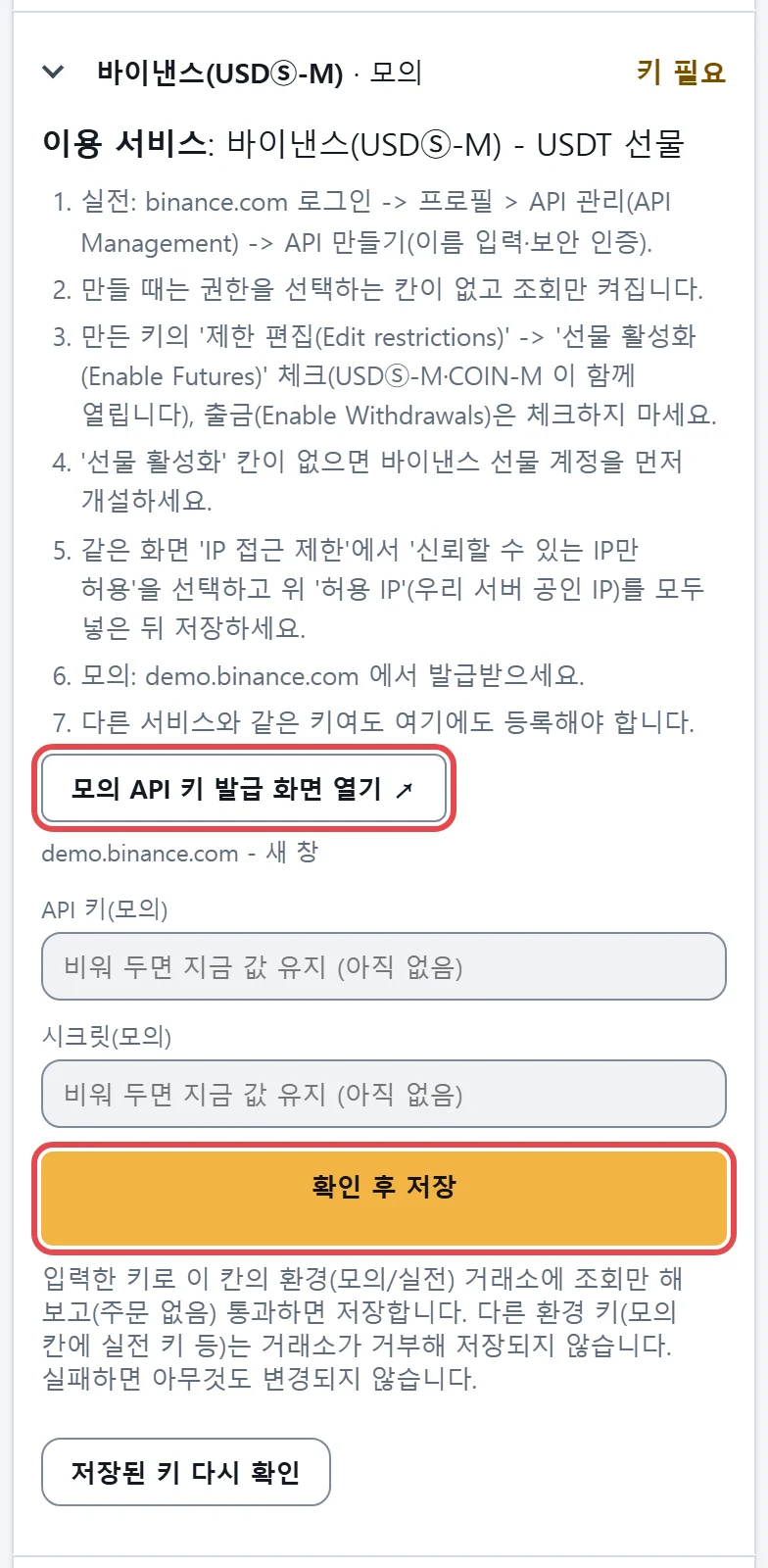
바이낸스(USDⓈ-M)
바이낸스(USDⓈ-M) 모의 API 키 발급 화면 ↗ demo.binance.com - 새 창
- 실전: binance.com 로그인 -> 프로필 > API 관리(API Management) -> API 만들기(이름 입력·보안 인증).
- 만들 때는 권한을 선택하는 칸이 없고 조회만 켜집니다.
- 만든 키의 '제한 편집(Edit restrictions)' -> '선물 활성화(Enable Futures)' 체크(USDⓈ-M·COIN-M 이 함께 열립니다), 출금(Enable Withdrawals)은 체크하지 마세요.
- '선물 활성화' 칸이 없으면 바이낸스 선물 계정을 먼저 개설하세요.
- 같은 화면 'IP 접근 제한'에서 '신뢰할 수 있는 IP만 허용'을 선택하고 위 '허용 IP'(우리 서버 공인 IP)를 모두 넣은 뒤 저장하세요.
- 모의: demo.binance.com 에서 발급받으세요.
- 다른 서비스와 같은 키여도 여기에도 등록해야 합니다.
바이낸스(COIN-M)
바이낸스(COIN-M) 모의 API 키 발급 화면 ↗ demo.binance.com - 새 창
- 실전: binance.com 로그인 -> 프로필 > API 관리(API Management) -> API 만들기(이름 입력·보안 인증).
- 만들 때는 권한을 선택하는 칸이 없고 조회만 켜집니다.
- 만든 키의 '제한 편집(Edit restrictions)' -> '선물 활성화(Enable Futures)' 체크(USDⓈ-M·COIN-M 이 함께 열립니다), 출금(Enable Withdrawals)은 체크하지 마세요.
- '선물 활성화' 칸이 없으면 바이낸스 선물 계정을 먼저 개설하세요.
- 같은 화면 'IP 접근 제한'에서 '신뢰할 수 있는 IP만 허용'을 선택하고 위 '허용 IP'(우리 서버 공인 IP)를 모두 넣은 뒤 저장하세요.
- 모의: demo.binance.com 에서 발급받으세요.
- 다른 서비스와 같은 키여도 여기에도 등록해야 합니다.
자주 묻는 질문
키 등록 전에 스프릿을 만들 수 있나요?
만들 수 있습니다. 키가 없는 서비스는 '키 등록 전 - 저장만 할 수 있습니다'로 표시되며, 키를 등록하면 그때부터 주문이 나갑니다.
같은 키를 여러 서비스에 써도 되나요?
같은 증권사의 국내·해외, 바이낸스 세 서비스는 같은 키를 써도 됩니다. 다만 서비스마다 각각 등록해야 합니다.